Labels

Kamis, 05 September 2013

CARA MEMBACA KODE RESISTOR


CARA MEMBACA KODE WARNA RESISTOR

PEMBACAAN NILAI RESISTOR
Nilai resistor dapat diketahui dengan membaca kode yang terdapat pada resistor tersebut. Kode yang digunakan yaitu:
Kode Gelang Warna
Kode warna pada resistor tetap dibedakan menjadi 3 jenis, yaitu 4 gelang warna, 5 gelang warna, dan 6 gelang warna. Hal pertama dalam membaca kode warna resistor adah menentukan gelang pertama dan gelang terakhir. Gelang tarkhir merupakan gelang yang memiliki jarak yang lebih lebar terhadap gelang lain. Pembacaan kode gelang warna perhatikan tabel gelang warna pada gambar dibawah.
Contoh :
1. Berapaha nilai resistor dengan kode warna : Jingga, Jingga, hitam, Emas?
     Jawab :     1st Ring    2nd Ring    3rd Ring    4th Ring
                         Jingga      Jingga         Hitam        Emas
                            3             3                x 1         ± 5 %
    Jadi Nilai Resistor tersebut adalah = 33 Ohm ± 5 %
2. Berapaha nilai resistor dengan kode warna : Cokelat, Hitam, Merah, Perak?
     Jawab :     1st Ring    2nd Ring    3rd Ring    4th Ring
                       Cokelat       Hitam       Merah       Perak
                            1              0            x 100       ± 10 %
    Jadi Nilai Resistor tersebut adalah = 1.000 Ohm ± 10 %


Kode Alphanumeric
Kode tertulis pada badan resistor tersebut. Selain menunjukkan nilai resistansi, kode juga menunjukkan nilai kemampuan daya dan toleransi. Kemampuan daya tertulis langsung dalam satuan Watt (W), Nilai resistansi biasanya diimbuhi dengan beberapa kode huruf yang menunjukkan faktor pengali, dan Toleransi juga diberi kode huruf dengan nilai ± (….) %.
Tabel 1.    Kode Resistansi dan Kode Toleransi - Alphanumeric


Gambar 15.    Contoh Resistor dengan kode Alphanumeric


Contoh :
1. Jelaskan maksud kode Alphanumeric  sebuah resistor dengan kode 5W 22 R J !
       Jawab :
         -  Kode kemampuan daya    5 W        =  5 Watt
         -  Kode resistansi                 22R        =  22 Ohm
         -  Kode toleransi                       J        =  ± 5 %
2. Jelaskan maksud kode Alphanumeric  sebuah resistor dengan kode 10W 1R5 K !
       Jawab :
         -  Kode kemampuan daya     10 W    =  10 Watt
         -  Kode resistansi                  1R5      =  1,5 Ohm
         -  Kode toleransi                    K         =  ± 10 %
3. Jelaskan maksud kode Alphanumeric  sebuah resistor dengan kode 2W 2 K F !
       Jawab :
         -  Kode kemampuan daya    2 W        =  2 Watt
         -  Kode resistansi                   2K        =  2.000 Ohm
         -  Kode toleransi                      F        =  ± 1 %


HOSTING GRATIS

DI ATAS ADALAH CARA AGAR MENDAPATKAN HOSTING GRATIS

GAMES GAMES

GAME PS 3

DOWNLOAD

ALL GAMES

DOWNLOAD


CARA MENGGUNAKAN ADF.FLY

Cara Menggunakan Adf.ly

CARA MENDAFTAR

Langkah 1
Silakan langsung masuk menuju ke situs Adf.ly
Langkah 2
Klik tombol yang berwarna kuning bertulisan Join Now
Langkah 3
Isi formulir yang diberikan dengan benar dan lengkap

Your Name: Isikan Nama kamu disini. Ini nanti yang akan digunakan untuk Masuk (Login)
E-Mail: Isikan alamat E-Mail kamu. Nanti ini juga diperlukan buat Masuk dan juga konfirmasi.
Retype E-Mail: Isikan alamat E-Mail sekali lagi.
Password: Masukan password yang kamu inginkan paling sedikit 6 karakter
Retype Password: Masukan lagi password tadi.
Account Type: Disini ada dua pilihan yaitu Link Shrinker dan Advertiser. Pilih yang Link
Shrinker (tapi kalau kamu mau jadi pengiklan pilih yang Advertiser).
Setelah semua data terisi dengan lengkap dan benar klik tombol Submit.

Langkah 4
Sekarang cek E-Mail kamu. Coba lihat di Inbox apakah  Adf.ly sudah mengirimkan kode konfrmasi atau tidak, kalau tidak ada di Inbox coba periksa di kotak Spam. Kalau sudah ketemu pesan dari Adf.ly yang masuk ke email kamu, langsung saja buka pesan itu kemudian klik link yang sudah disediakan setelah itu masukkan kode konfirmasi yang juga ada disana.
Langkah 5
Jika kamu melakukannya dengan benar kamu seharusnya sudah menjadi member  adf.lysekarang. Saatnya untuk berburu dollar!!

CARA MENGGUNAKAN

Langkah 1
Copy Link atau URL yang mau kamu pendekkan. Kemudian masukkan kedalam kotak yang tersedia dihalaman utama  adf.ly.
Langkah 2
Klik tombol Shrink! maka akan muncul Link atau URL baru yang lebih pendek. Nah, Link itu lah yang harus kamu sebarkan. Kamu boleh menyebarkannya ke facebook, twitter, google buzz, email, buku tamu, forum dan lain sebagainya asalkan tidak SPAM alias menyebarkan linknya terlalu banyak dalam waktu singkat. Dari link itulah uang dollar akan mengalir terus ke account kita.

METODE PEMBAYARAN

Adf.ly akan mengirimkan penghasilanmu kalau sudah mencapai threshold $5 setiap awal bulan melalui buku tabungan online PayPal atau Alertpay. Saya sendiri menggunakan PayPal sebagai metode penerimaan pembayaran. Sudahkah anda mempunyai akun PayPal? Kalau belum buatlah sekarang juga mumpung GRATISS!! Klik di Cara Mendaftar di PayPal. Kalau sudah mempunyai akun PayPal, silakan masukan alamat Email PayPal mu dengan memilh menu Withdraw yang ada dibagian atas halaman adf.ly.

Cara Transfer Uang Dari Adf.ly Ke Akun Paypal


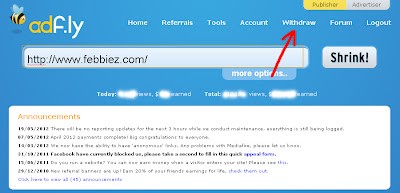
Baiklah, anggap saja jumlah uang sudah mencapai batas minimum, untuk Mentransfer Uang Dari adf.ly ke Akun Paypal silakan login terlebih dahulu ke akun adf.ly Anda, kemudian klik Withdraw yang ada di deretan menu bagian atas halaman adf.ly, perhatikan gambar.

setelah klik Withdraw Anda akan melihat jumlah earnings yang Anda miliki dan email yang akan Anda pakai Untuk
Mentransfer Uang Dari adf.ly ke Akun Paypal.
Sebenarnya jika Anda telah mengisikan alamat email yang Anda gunakan di paypal ke dalam profile di adf.ly, Anda tidak perlu lagi melakukan langkah-langkah di atas, karena setelah earnings Anda telah mencapai $5 maka uang tersebut akan di transfer ke paypal secara otomatis, jadi Anda tidak perlu lagu menransfer secara manual.
tapi tidak ada salahnya Anda mengetahui
Cara Transfer Uang Dari adf.ly ke Akun Paypal
seperti yang telah paparkan di atas, toh semua itu bisa untuk menambah pengetahuan dan wawasan Anda.
Semoga bermanfaat.

Rabu, 28 Agustus 2013

CARA MENGATUR JULAH PARTISI PADA WINDOWS 7

Menghapus Partisi Harddisk pada Windows 7

Pada posting saya sebelumnya (Cara Membuat Partisi Harddisk di Windows 7) telah membahas mengenai cara membuat partisi harddisk menggunakan fasilitas pada Windows 7. Pada posting kali ini saya akan membahas kebalikannya, yaitu cara menghapus partisi harddisk dengan fasilitas yang ada pada Windows 7. Menghapus partisi berarti menyatukan kembali partisi yang telah dibuat seperti keadaan sebelumnya. Misalnya, dari disk C, dibuat partisi menjadi disk D, E, F, dll. Partisi tersebut dapat disatukan kembali menjadi disk C saja atau menjadi disk C dan D saja.

Sebelum menyatukan kembali partisi tersebut, ada hal yang perlu anda ketahui. Proses penyatuan partisi dapat menyebabkan data yang berada dalam partisi yang akan digabung hilang (terkena format). Jadi, sebelum melakukan penyatuan harddisk, amankan dulu file-file yang ada di disk yang akan disatukan ke tempat penyimpanan yang lain. OK, Langsung saja..


Langkah-Langkah Menghapus (menyatukan) Partisi:
  1. Klik kanan pada disk yang akan dihapus (misal Disk G), Pilih Delete Volume...


  2. Muncul kotak peringatan Delete Simple Volume, klik Yes.


  3. Disk G terhapus, terbentuk Free space.


  4. Untuk memperluas space disk D, dapat dilakukan dengan cara klik kanan pada disk D, pilih Extend Volume...


  5. Muncul jendela Extend Volume Wizard, klik Next.


  6. Tentukan jumlah space yang akan ditambahkan pada disk D, pilih Next.


  7. Klik Finish


  8. Free space telah ditambahkan ke disk D.

Demikianlah langkah-langkah untuk menghapus partisi harddisk (menyatukan disk) pada Windows 7. Semoga bermanfaat bagi anda yang membutuhkan. Selamat mencoba. Bila ada tanggapan, pertanyaan, saran, silahkan tinggalkan komentar.

Rabu, 03 April 2013

CARA MEMBUAT BLOG

Cara Membuat Blog. Bagi anda yang ingin sekali membuat blog, kali ini saya akan mencoba berbagi tips kepada anda bagaimana Cara Membuat Blog dengan mudah dan cepat. Sebenarnya banyak sekali situs yang menyediakan blog gratisan tersebut, namun saya disini menjelaskan membuat blog dengan menggunakan layanan dari blogger atau blogspot. Blogger ini salah satu layanan blog gratisan yang terbesar dan paling banyak penggunanya.

Sebenarnya membuat blog itu sangat mudah sekali seperti halnya membuat facebook maupun membuat email. Dari pada banyak basa-basi langsung saja untuk melihat tutorialnya di bawah ini.

Pertama untuk memulai membuat blog silahkan untuk mengenjungi situs blogger.com. Setelah halamannya terbuka, silahkan anda cari tombol Sign Up di pojok kanan atas seperti contoh gambar dibawah ini

Kedua, kalau sudah di klik terus muncul form seperti gambar di bawah ini.

Name: Isi dengan nama anda.
Choose Your Username: Isikan username pilihan anda, ini nanti juga dibuat menjadi alamat email anda.
Birthday: Isi tanggal lahir, bulan dan tahun anda.
Gender: Kalau anda pria pilih yang male, kalau anda wanita pilih sebaliknya yakni yang female. Kalau anda masih belum yakin dengan gender anda, anda bisa memilih other hehehehe.
Mobile Phone: Isikan no handphone anda, nanti untuk dibuat verifikasi akun anda.
Your Current Email Address: Di kosongi juga tidak apa-apa
Lalu isi kode verifikasi seperti gambar diatas, kemudian centang untuk menyutujui pembuatan akun tersebut.
Kemudian tekan tombol next step.

Kemudian akan muncul gambar seperti dibawah ini, anda lewati saja dengan menekan tombol next step. Untuk mengunggah foto di akhir tahap juga bisa.


Kemudian muncul seperti gambar dibawah ini, langsung saja anda klik Back to Blogger.


NB: akhirrudinblog@gmail.com itu untuk masuk kedalam akun kita, jadi jangan sampai lupa dengan alamat email anda sendiri.

Jika anda melihat gambar seperti dibawah ini abaikan saja, untuk mempercepat proses pembuatan blog tersebut. Langsung saja untuk klik tombol Lanjutkan ke blogger.


Jika sudah menekan tombol lanjutkan ke blogger, anda akan masuk kedalam tampilan utama pada blogger. Di situ anda bisa melakukan apa saja untuk blog anda. Langsung saja membuat blog klik new blog atau blog baru seperti gambar di bawah ini.


Setelah memilih tombol new blog atau blog baru tadi, akan dibawa menuju halaman blog. Kemudian isi title atau judul blog dengan keinginan anda. Pada bagian address atau alamat, anda bisa mengisi alamat tersebut dengan keinginan anda, kalau sudah pilih template atau tema kesukaan anda. Contoh seperti gambar dibawah ini, jika sudah klik tombol create blog atau buat blog.


Selamat blog anda sudah berhasil di buat. Untuk mengisi artikel di blog anda, anda bisa mengeklik tombol gambar pensil seperti gambar dibawah ini.